윈도우11 시작 버튼 왼쪽으로 옮기는 방법 (작업표시줄 가운데 정렬 변경)
윈도우11을 처음 설치하면 작업표시줄 아이콘과 시작 버튼이 화면 중앙에 정렬되어 있습니다. 기존 윈도우10에 익숙한 사용자라면 시작 버튼이 왼쪽에 있지 않아 불편함을 느낄 수 있습니다.
다행히 설정 변경만으로 시작 버튼을 다시 왼쪽으로 이동할 수 있습니다. 이번 글에서는 윈도우11에서 작업표시줄 가운데 정렬을 왼쪽 정렬로 변경하는 방법을 단계별로 안내해드립니다.
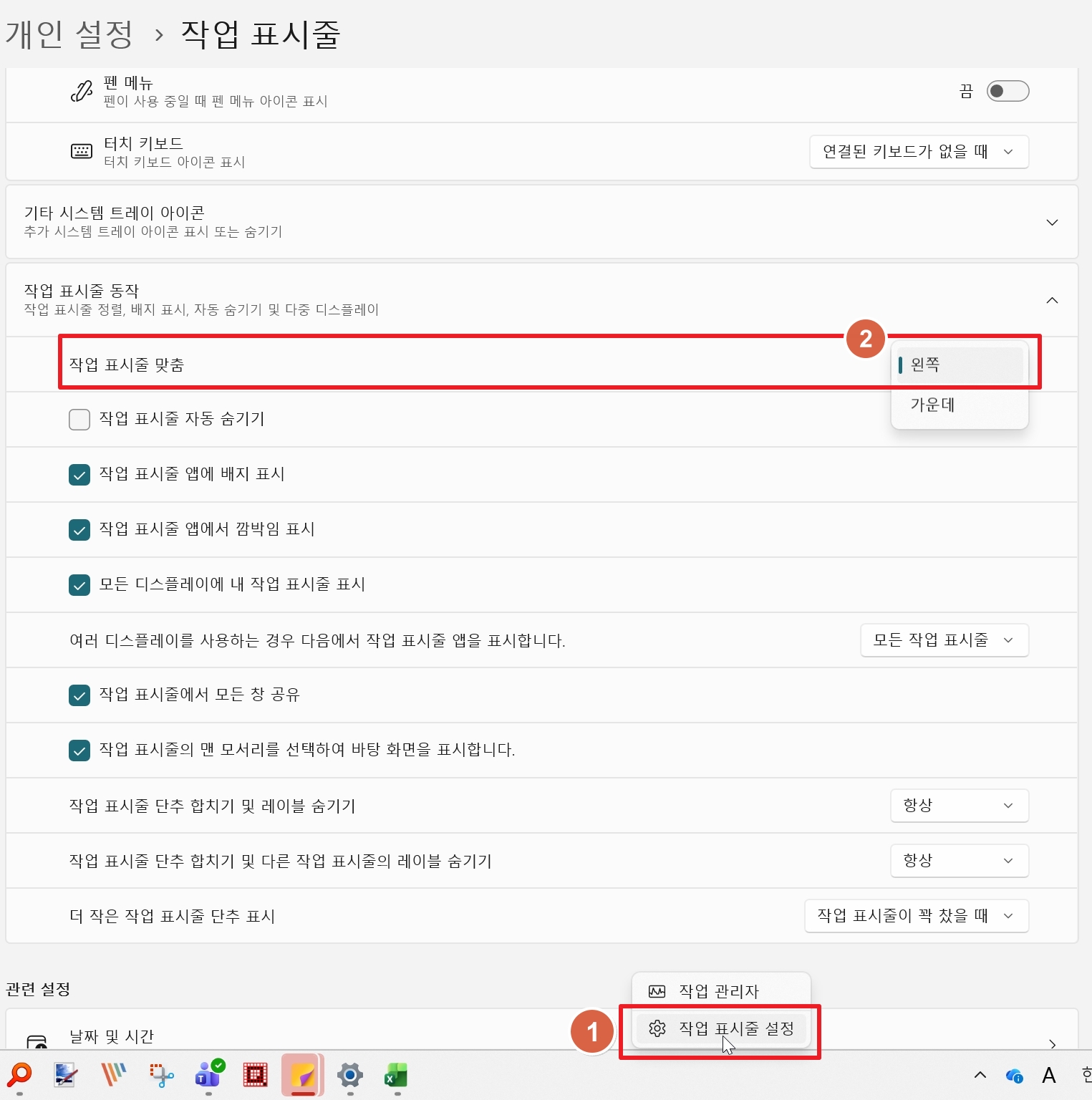
1. 작업표시줄 설정 열기
가장 먼저 작업표시줄 설정 화면으로 이동해야 합니다.
- 작업표시줄 빈 공간에서 마우스 오른쪽 클릭
- 작업표시줄 설정 선택
또는 설정 → 개인 설정 → 작업표시줄 경로로도 이동할 수 있습니다.
2. 작업표시줄 동작 메뉴 찾기
작업표시줄 설정 화면을 아래로 스크롤하면 작업표시줄 동작 항목이 있습니다.
- 작업표시줄 동작 클릭
- 작업표시줄 맞춤 항목 확인
이 항목에서 아이콘 정렬 방식을 변경할 수 있습니다.
3. 가운데 정렬을 왼쪽으로 변경
작업표시줄 맞춤 항목에서 기본값은 ‘가운데’로 설정되어 있습니다.
- 드롭다운 메뉴 클릭
- 왼쪽 선택
선택 즉시 시작 버튼과 아이콘이 화면 왼쪽으로 이동합니다. 별도의 재부팅은 필요하지 않습니다.
추가 팁: 작업표시줄 아이콘 정리하기
시작 버튼 위치를 변경한 김에 불필요한 아이콘도 함께 정리하면 화면이 더욱 깔끔해집니다.
- 검색 아이콘 숨기기
- 위젯 비활성화
- Teams 아이콘 숨기기
작업표시줄 설정 화면에서 각각 끄기/켜기 설정이 가능합니다.
정리
윈도우11 시작 버튼이 가운데에 있어 불편하다면 작업표시줄 설정에서 ‘왼쪽’으로 변경하면 됩니다. 설정 경로는 작업표시줄 우클릭 → 작업표시줄 설정 → 작업표시줄 동작 → 정렬 방식 변경 순서입니다.
함께 보면 좋은 글 : 노트북 와이파이 연결 안될 때 해결 방법
'PC·모바일 오류' 카테고리의 다른 글
| 윈도우 복사 붙여넣기 안될 때 해결 방법 5가지 (0) | 2026.03.20 |
|---|---|
| 윈도우 작업표시줄이 사라졌을 때 해결 방법 (1) | 2026.03.19 |
| 노트북 와이파이 연결 안될 때 해결 방법 5가지 정리 (0) | 2026.03.16 |
| 윈도우 업데이트 무한 로딩 해결 방법 5가지 정리 (0) | 2026.03.15 |
| USB 인식이 안될 때 해결 방법 5가지 정리 (0) | 2026.03.14 |


