USB 인식이 안될 때 해결 방법 5가지 정리
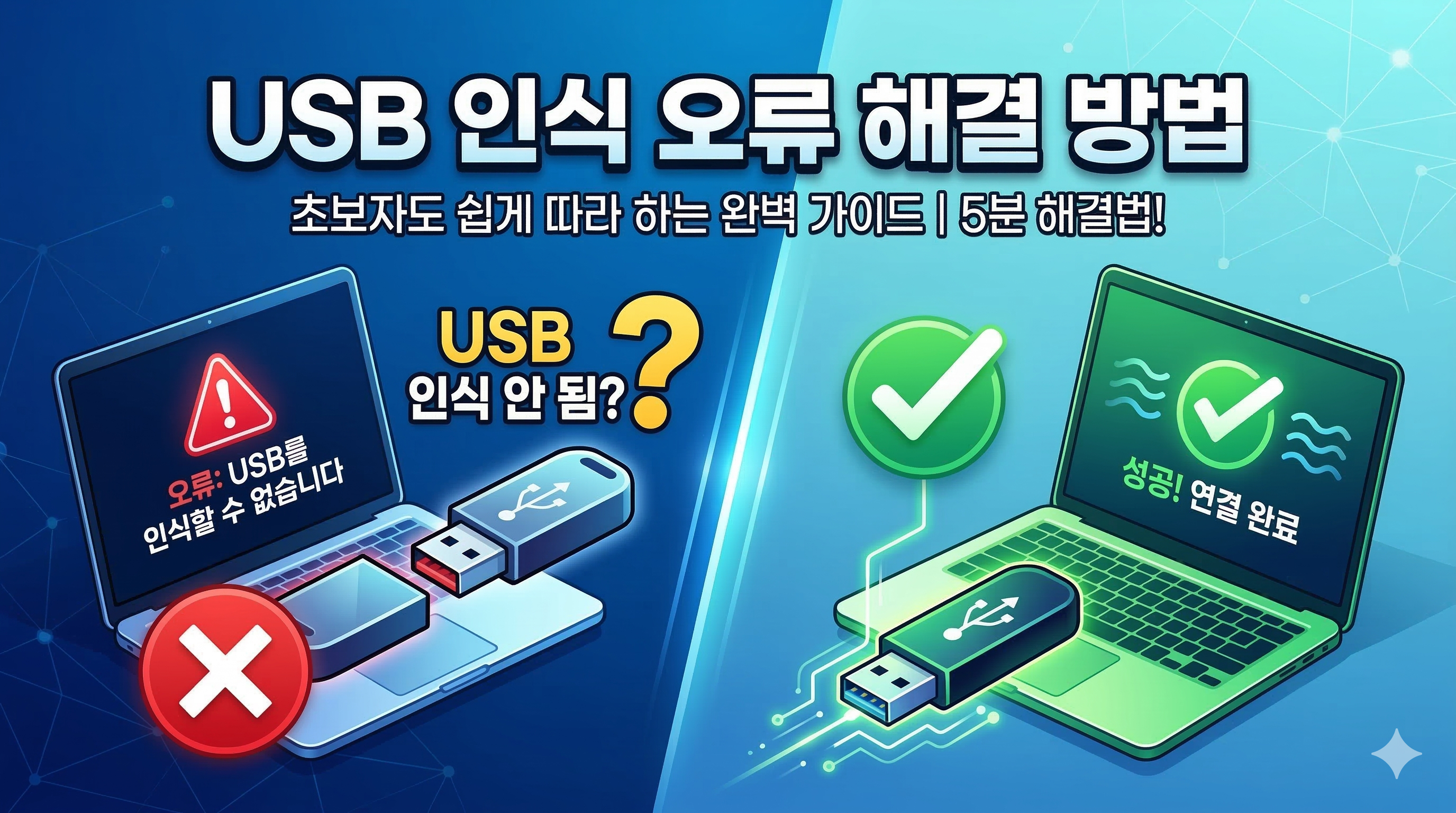
USB를 컴퓨터에 연결했는데 아무 반응이 없거나 “장치를 인식할 수 없습니다”라는 메시지가 나타나는 경우가 있습니다. 중요한 자료가 저장된 USB라면 더욱 당황스러운 상황입니다.
USB 인식 오류는 단순한 접촉 문제부터 드라이버 충돌, 전원 설정 문제까지 다양한 원인에서 발생합니다. 이번 글에서는 USB 인식이 되지 않을 때 점검해야 할 주요 해결 방법을 단계별로 정리해보겠습니다.
1. USB 포트 변경 후 다시 연결
가장 먼저 확인할 부분은 USB 포트입니다. 특정 포트에 문제가 있는 경우 다른 포트에서는 정상 작동할 수 있습니다.
- 후면 포트에 연결해보기
- USB 허브 사용 중이라면 직접 본체에 연결
- 다른 PC에서 테스트
2. 장치 관리자에서 드라이버 확인
드라이버 오류로 인해 USB 인식이 되지 않는 경우가 많습니다.
- 시작 버튼 우클릭 → 장치 관리자 실행
- USB 컨트롤러 항목 확인
- 느낌표 표시 장치 우클릭 → 장치 제거
- 컴퓨터 재부팅
재부팅 후 자동으로 드라이버가 재설치됩니다.
3. 전원 관리 설정 해제
노트북에서는 전원 절약 기능 때문에 USB 장치가 비활성화될 수 있습니다.
- 장치 관리자 → USB 루트 허브 선택
- 속성 → 전원 관리 탭
- “전원을 절약하기 위해 장치를 끌 수 있음” 체크 해제
4. 디스크 관리에서 드라이브 문자 확인
USB가 인식은 되었지만 드라이브 문자가 할당되지 않은 경우 파일 탐색기에 표시되지 않습니다.
- 시작 버튼 우클릭 → 디스크 관리
- USB 장치 확인
- 드라이브 문자 및 경로 변경
5. 다른 USB 장치로 교차 테스트
USB 메모리 자체의 손상 가능성도 있습니다. 다른 USB를 연결해 정상 작동하는지 확인해보세요.
정리
USB 인식 오류는 대부분 포트 문제, 드라이버 오류, 전원 설정 문제에서 발생합니다. 위 단계를 차례대로 점검하면 대부분 해결할 수 있습니다.
함께 보면 좋은 글 : 엑셀 응답 없음 및 버벅임 해결 방법
'PC·모바일 오류' 카테고리의 다른 글
| 윈도우11 시작 버튼 왼쪽으로 옮기는 방법 (0) | 2026.03.17 |
|---|---|
| 노트북 와이파이 연결 안될 때 해결 방법 5가지 정리 (0) | 2026.03.16 |
| 윈도우 업데이트 무한 로딩 해결 방법 5가지 정리 (0) | 2026.03.15 |
| 프린터 인쇄가 안될 때 해결 방법 정리 (0) | 2026.03.12 |
| 카카오톡 알림이 안 올 때 해결 방법 정리 (0) | 2026.03.12 |


