윈도우 작업표시줄이 사라졌을 때 해결 방법 (자동 숨김 해제 포함)
갑자기 윈도우 작업표시줄이 사라져 당황한 적 있으신가요? 하단에 있어야 할 시작 버튼과 아이콘들이 보이지 않으면 업무 흐름이 끊기고 작업 효율이 크게 떨어집니다. 특히 윈도우11 사용자라면 자동 숨김 설정이나 탐색기 오류로 인해 이런 현상을 자주 겪을 수 있습니다. 오늘은 윈도우 작업표시줄이 사라졌을 때 빠르게 해결하는 방법을 단계별로 정리해 드리겠습니다.
1. 작업표시줄 자동 숨김 설정 확인
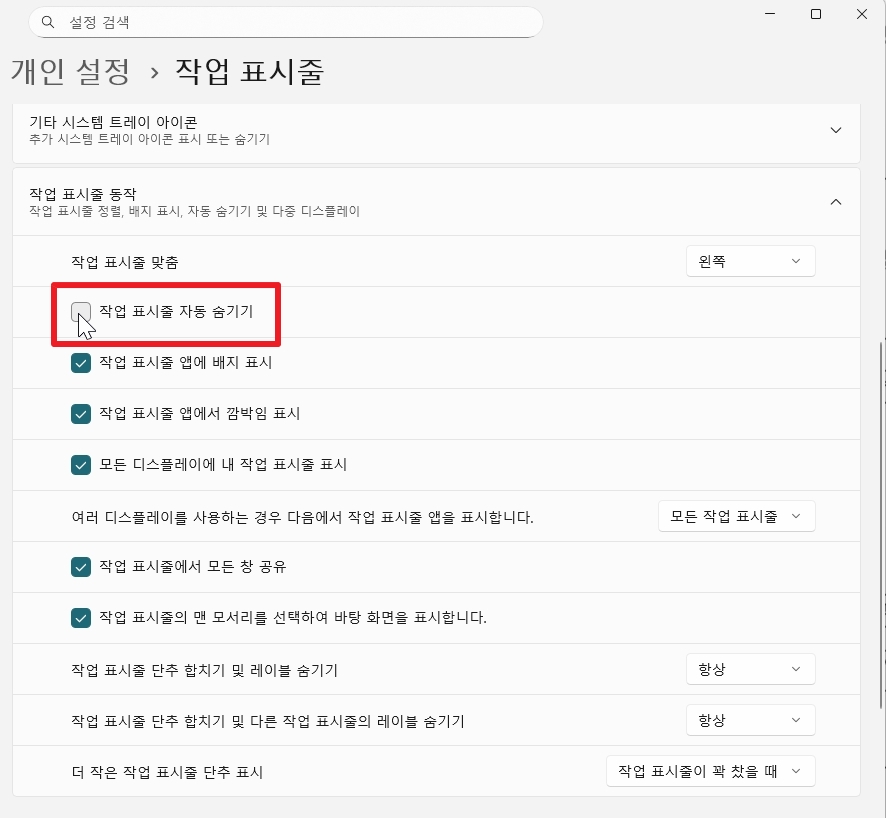
가장 먼저 확인해야 할 것은 자동 숨김 기능입니다. 이 기능이 활성화되어 있으면 마우스를 화면 하단에 두지 않는 이상 작업표시줄이 보이지 않습니다.
- 바탕화면에서 마우스 오른쪽 클릭
- 개인 설정 선택
- 작업 표시줄 클릭
- 작업 표시줄 동작 메뉴 열기
- 작업 표시줄 자동으로 숨기기 체크 해제
체크를 해제한 후 즉시 작업표시줄이 다시 나타나는지 확인해 보세요.
2. Windows 탐색기 재시작
설정 문제가 아니라면 시스템 프로세스 오류일 가능성이 있습니다. 이때는 Windows 탐색기를 재시작하면 대부분 해결됩니다.
- Ctrl + Shift + Esc 키를 눌러 작업 관리자 실행
- Windows 탐색기 항목 찾기
- 마우스 오른쪽 클릭 후 다시 시작 선택
탐색기가 재시작되면서 작업표시줄이 정상적으로 복구되는 경우가 많습니다.
3. 그래픽 드라이버 및 업데이트 확인
그래픽 드라이버 충돌이나 윈도우 업데이트 오류로 인해 작업표시줄이 표시되지 않는 경우도 있습니다.
- Windows + X → 장치 관리자
- 디스플레이 어댑터 선택
- 그래픽 드라이버 업데이트 확인
또한 설정 → Windows 업데이트에서 최신 업데이트가 설치되어 있는지도 확인해 주세요.
마무리
윈도우 작업표시줄이 사라졌을 때는 대부분 자동 숨김 설정 또는 탐색기 오류가 원인입니다. 위 세 가지 방법을 순서대로 점검하면 90% 이상 해결할 수 있습니다. 작업 환경을 쾌적하게 유지하기 위해 정기적으로 설정을 점검해 보시기 바랍니다.
'PC·모바일 오류' 카테고리의 다른 글
| 엑셀 저장이 안될 때 해결 방법 5가지 (0) | 2026.03.21 |
|---|---|
| 윈도우 복사 붙여넣기 안될 때 해결 방법 5가지 (0) | 2026.03.20 |
| 윈도우11 시작 버튼 왼쪽으로 옮기는 방법 (0) | 2026.03.17 |
| 노트북 와이파이 연결 안될 때 해결 방법 5가지 정리 (0) | 2026.03.16 |
| 윈도우 업데이트 무한 로딩 해결 방법 5가지 정리 (0) | 2026.03.15 |


