윈도우 사진 파일 안 열릴 때 해결 방법 (사진앱 초기화로 해결한 실제 사례)
메타 설명
윈도우에서 사진 파일이 열리지 않는 오류를 실제 해결한 경험을 바탕으로 원인과 해결 방법을 정리했습니다. 사진앱 초기화로 해결하는 방법을 단계별로 설명합니다.
서론
업무 중에 이미지 파일을 확인해야 하는 상황에서 사진이 갑자기 열리지 않으면 생각보다 작업이 크게 막힙니다. 특히 보고서 작성이나 자료 정리 중이라면 더 치명적입니다.
저 역시 거래처에서 받은 이미지 파일을 확인하려고 했는데, 더블 클릭을 해도 아무 반응이 없거나, 검은 화면만 뜨는 문제를 여러 번 겪었습니다. 처음에는 파일이 깨진 줄 알았지만, 알고 보니 문제는 파일이 아니라 윈도우 기본 사진 앱이었습니다.
결론부터 말하면, 사진앱 초기화만으로 해결된 사례가 대부분이었습니다. 이 글에서는 단순한 해결 방법이 아니라, 왜 이런 문제가 발생하는지까지 실제 경험 기반으로 설명합니다.
문제 원인
1. 사진 앱 캐시 및 설정 오류
윈도우 기본 사진 앱은 내부적으로 캐시 데이터를 사용합니다. 이 캐시가 꼬이면 이미지 로딩이 정상적으로 이루어지지 않습니다. 특히 업데이트 이후 자주 발생합니다.
2. 앱 자체 오류 또는 업데이트 충돌
윈도우 업데이트 이후 사진 앱과의 호환성 문제가 발생하는 경우가 있습니다. 이 경우 앱이 정상 실행되지 않거나 반응이 없는 상태가 됩니다.
3. 기본 앱 연결 문제
이미지 파일(.jpg, .png 등)과 사진 앱의 연결이 깨지면 더블 클릭 시 실행 자체가 안 되는 경우가 있습니다.
실무에서 가장 많이 겪는 케이스는 “파일 문제로 착각하는 앱 오류”입니다. 실제로 파일은 정상인데 앱이 열지 못하는 상황입니다.
해결 방법
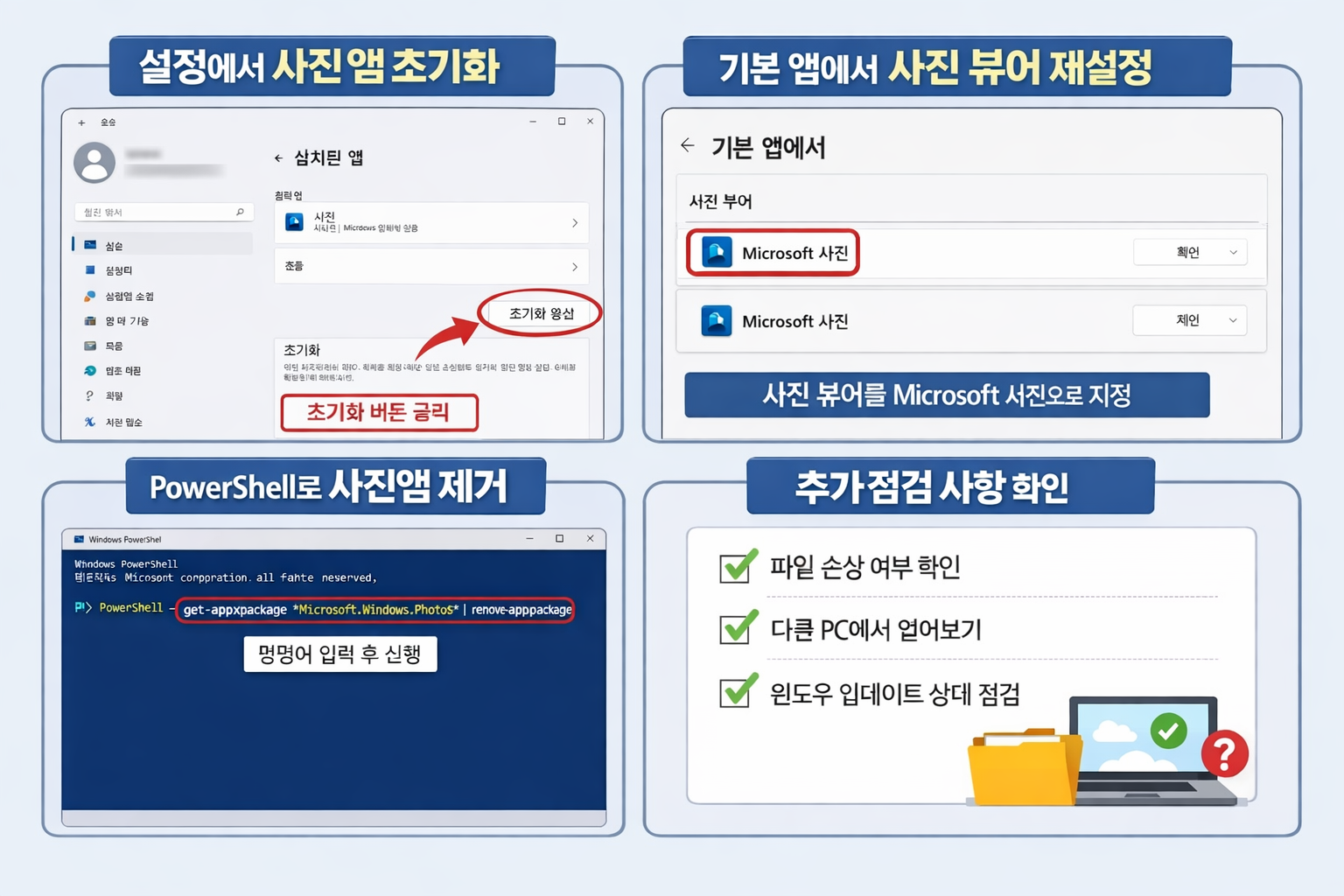
사진앱 초기화로 해결하는 방법 (가장 효과적)
- 윈도우 설정 실행 (Windows + I)
- 앱 → 설치된 앱(또는 앱 및 기능) 이동
- ‘사진’ 앱 검색 후 클릭
- ‘고급 옵션’ 클릭
- ‘초기화’ 버튼 클릭
여기서 중요한 포인트는 단순 종료가 아니라 “초기화”입니다.
초기화를 하면 앱 내부 캐시, 설정, 임시 데이터가 모두 삭제됩니다. 즉, 꼬여 있던 상태를 완전히 초기 상태로 되돌리는 원리입니다.
실무에서 자주 하는 실수는 “재부팅만 반복하는 것”입니다. 하지만 캐시 문제는 재부팅으로 해결되지 않습니다.
기본 앱 재설정 (파일 연결 문제 해결)
- 설정 → 앱 → 기본 앱 이동
- ‘사진 뷰어’ 항목 찾기
- 사진 앱으로 다시 지정
이 단계는 특히 “더블 클릭해도 아무 반응이 없는 경우”에 효과적입니다.
윈도우는 파일을 열 때 연결된 프로그램을 기준으로 실행하기 때문에 연결이 끊어지면 실행 자체가 되지 않습니다.
사진 앱 재설치 (초기화로 안 될 때)
- PowerShell 관리자 권한 실행
- 아래 명령어 입력
get-appxpackage *Microsoft.Windows.Photos* | remove-appxpackage- Microsoft Store에서 사진 앱 재설치
이 방법은 앱을 완전히 삭제 후 다시 설치하는 방식입니다.
초기화로 해결되지 않을 때만 사용하는 것이 좋습니다.
추가 점검 사항
- 파일 자체 손상 여부 확인 (다른 기기에서 열어보기)
- 특정 파일만 문제인지 확인
- 윈도우 업데이트 상태 확인
실무에서 자주 놓치는 부분은 “파일 문제 vs 프로그램 문제 구분”입니다. 이걸 먼저 판단하면 불필요한 시간 낭비를 줄일 수 있습니다.
결론
윈도우에서 사진 파일이 안 열리는 문제는 대부분 사진 앱 내부 문제인 경우가 많습니다.
특히 사진앱 초기화는 단순하지만 효과가 매우 높은 해결 방법입니다.
캐시와 설정이 꼬인 상태에서는 어떤 파일도 정상적으로 열리지 않기 때문에 초기화는 필수적인 해결 방법입니다.
체크리스트
- 사진 더블 클릭 시 반응 없음
- 검은 화면 또는 로딩 지속
- 전체 파일이 안 열리는지 확인
- 사진 앱 초기화 진행 여부
- 기본 앱 연결 상태 확인
이 글이 비슷한 문제를 해결하는 데 도움이 되었길 바랍니다. 같은 증상이 반복된다면 프로그램 버전, 윈도우 업데이트 상태, 장치 설정까지 함께 점검해보는 것이 좋습니다.
'PC·모바일 오류' 카테고리의 다른 글
| 윈도우 시스템 파일 손상 복구 방법 (SFC / DISM 완전 정리) (0) | 2026.04.27 |
|---|---|
| 듀얼 모니터 인식 안됨 해결 방법 (갑자기 화면 안 나올 때 원인 6가지) (0) | 2026.04.20 |
| 엑셀 PDF 변환 시 글자 깨짐 해결 방법 (폰트 문제 원인 5가지 총정리) (0) | 2026.04.16 |
| 엑셀 숫자가 텍스트로 인식될 때 해결 방법 (계산 안 될 때 원인 5가지) (0) | 2026.04.15 |
| 엑셀 파일 읽기 전용으로만 열릴 때 해결 방법 (공유 파일 오류 원인 5가지) (0) | 2026.04.14 |


